Ps4 controller mit pc verbinden 5 einfache Schritte für Gamer
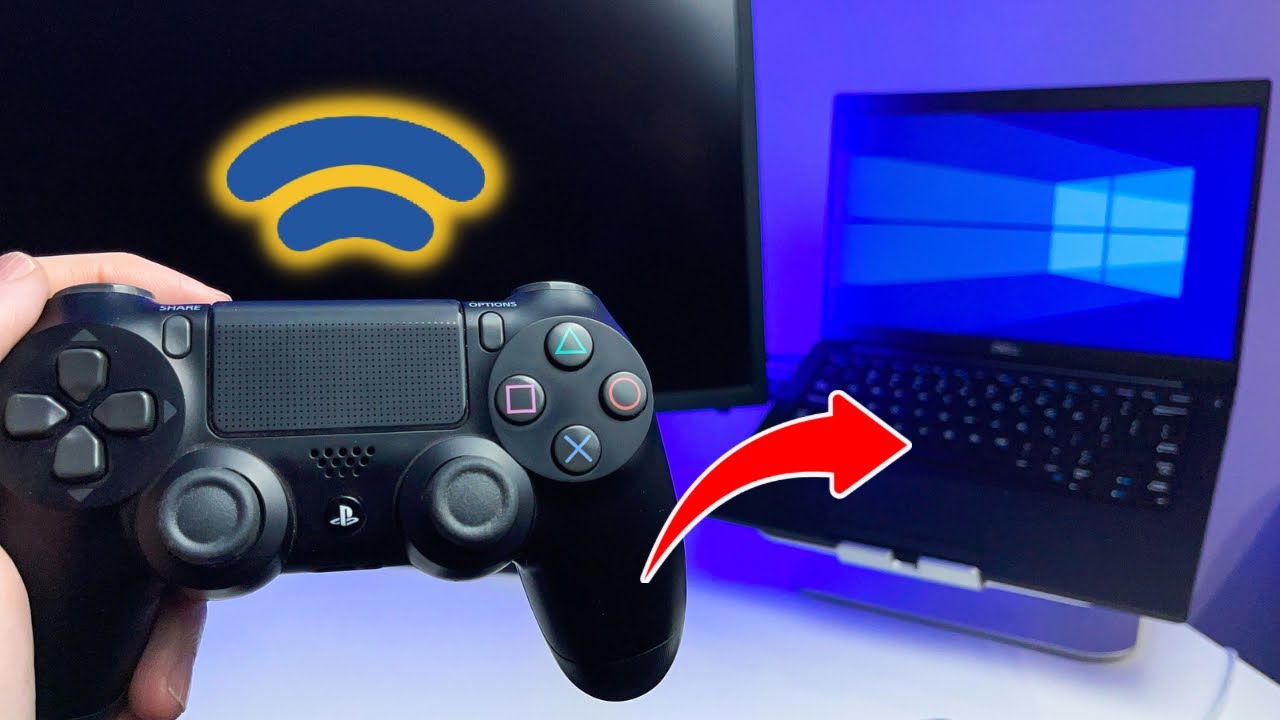
PS4 Controller mit PC verbinden
Voraussetzungen für die Verbindung
Um einen PS4 Controller mit PC verbinden zu können, benötigen Sie zunächst einen kompatiblen Computer. Achten Sie darauf, dass Ihr PC die erforderlichen Treiber installiert hat. Zudem können sowohl USB- als auch Bluetooth-Verbindungen verwendet werden. Beide Methoden bieten eine einfache Möglichkeit, die Verbindung herzustellen.
Für die USB-Verbindung benötigen Sie lediglich ein USB-Kabel, das mit dem Controller kompatibel ist. Stecken Sie das Kabel in den USB-Port des PCs und verbinden Sie den Controller. Bei der Bluetooth-Verbindung sind zusätzliche Schritte notwendig, um das Pairing durchzuführen. Beachten Sie, dass nicht alle PCs über eine integrierte Bluetooth-Funktion verfügen.
Stellen Sie sicher, dass der PS4 Controller mit PC verbinden im richtigen Modus genutzt wird. Es ist wichtig, den Controller in den Pairing-Modus zu versetzen, um eine erfolgreiche Verbindung herzustellen. Dies geschieht durch das Halten der “PS”-Taste und der “Share”-Taste.
Die Einrichtung von Software kann notwendig sein, um eine optimale Nutzung zu gewährleisten. Programme wie Steam unterstützen die Verbindung und den Einsatz von PS4 Controllern auf dem PC. Diese Software bietet zusätzliche Anpassungsmöglichkeiten für die Spielerfahrung.


Installation von Treibern
Für eine reibungslose Verbindung ist es oft erforderlich, Treiber zu installieren. Windows 10 erkennt den PS4 Controller mit PC verbinden in der Regel automatisch. Dennoch kann die Verwendung spezifischer Treiber über das Internet hilfreich sein. Diese Treiber verbessern die Funktionalität und stellen sicher, dass alle Tasten korrekt funktionieren.
Die Treiberinstallation geht einfach vonstatten. Laden Sie die notwendigen Dateien von einer vertrauenswürdigen Quelle herunter. Windows Update kann ebenfalls helfen, alle erforderlichen Treiber zu aktualisieren. Vergessen Sie nicht, den PC nach der Installation neu zu starten, um alle Änderungen wirksam werden zu lassen.
Manchmal kann es hilfreich sein, Software wie DS4Windows zu nutzen, um zusätzliche Anpassungen vorzunehmen. Diese Software ermöglicht eine vollständige Kontrolle über die Funktionen des Controllers. Zudem kann die Benutzeroberfläche über diese Tools an persönliche Vorlieben angepasst werden.
Treiberupdates sind ebenfalls wichtig. Überprüfen Sie regelmäßig, ob neue Versionen verfügbar sind, um die Leistung zu verbessern. Eine fehlerhafte Treiberinstallation kann zu Problemen bei der Nutzung des PS4 Controllers führen.
Verbindung über USB oder Bluetooth
Bei der Verbindung eines PS4 Controllers mit PC verbinden können Sie zwischen USB und Bluetooth wählen. Die USB-Verbindung ist in der Regel die einfachste Methode. Schließen Sie einfach das USB-Kabel an den Controller und den Computer an, und der PC erkennt diesen sofort.
Die Bluetooth-Verbindung bietet mehr Flexibilität, da Sie den Controller ohne Kabel verwenden können. Um den Controller mit Bluetooth zu verbinden, aktivieren Sie Bluetooth in den PC-Einstellungen. Halten Sie die “PS”- und “Share”-Taste gleichzeitig gedrückt, bis die Leuchte blinkt.
Sobald der Controller in den Pairing-Modus versetzt ist, sollte er in der Liste der verfügbaren Bluetooth-Geräte erscheinen. Wählen Sie den Controller aus, um die Verbindung abzuschließen. Dadurch wird der PS4 Controller mit PC verbinden sowohl einfach als auch effizient.
Beachten Sie, dass die Verbindung in beiden Fällen nahezu nahtlos ist. Unterschiede in der Latenz können jedoch auftreten, je nach der gewählten Verbindungsmethode. Die Wahl sollte daher auf persönlichen Vorlieben basieren.
Konfiguration und Nutzung
Nachdem Sie den PS4 Controller mit PC verbinden konnten, müssen Sie eventuell Anpassungen vornehmen. Gehen Sie dazu in die Spieleinstellungen oder verwenden Sie spezielle Software, um die Tastenbelegung zu ändern. Viele Spiele unterstützen die Nutzung eines Controllers direkt.
In Steam beispielsweise können Sie die Controller-Einstellungen einfach anpassen. Hier können Sie die Tasten belegen und Empfindlichkeiten einstellen, um das Spielgefühl zu optimieren. Über die Software-Lösungen können Sie auch die Vibrationsfunktionen aktivieren.
Bei der Konfiguration sollten Sie auch die Unterstützung von Drittanbietersoftware in Betracht ziehen. Programme wie Xpadder oder JoyToKey ermöglichen leistungsstärkere Anpassungen und erweitern die Möglichkeiten. Mit diesen Tools können Sie jeden Knopf nach Ihren Wünschen belegen.
Das Testen der Konfiguration ist ebenfalls wichtig. Starten Sie ein Spiel und überprüfen Sie, ob alle Tasten wie gewünscht funktionieren. Ein richtig konfigurierter PS4 Controller sorgt für ein optimales Spielerlebnis, egal ob beim Action- oder Adventure-Gameplay.
Für weitere Informationen können Sie die [Wikipedia-Seite](https://de.wikipedia.org/wiki/Gamepad) über Gamepads besuchen. Dort finden Sie umfangreiche Details zu verschiedenen Controllern. Außerdem lohnt sich ein Blick auf die [offizielle PlayStation-Seite](https://www.playstation.com/de-de/), um aktuelle Nachrichten und Updates zu erhalten. Alternative Anleitungen zur Controller-Bindung finden Sie auf der [Steam-Support-Seite](https://support.steampowered.com/).
Fehlerbehebung und Tipps
ps4 controller mit pc verbinden: Ein umfassender Leitfaden
1. Die Grundlagen des Verbindens eines PS4-Controllers mit dem PC
Um Ihren PS4-Controller erfolgreich mit einem PC zu verbinden, sind einige grundlegende Schritte erforderlich, die Sie beachten sollten. Zunächst einmal benötigen Sie sicherzustellen, dass Ihr Controller aufgeladen ist. Ein leerer Akku kann die Verbindung erheblich beeinträchtigen. Dies gilt sowohl für die kabelgebundene als auch für die kabellose Verbindung.
Für die kabelgebundene Verbindung verwenden Sie einfach ein USB-Kabel, das in den Controller und einen freien USB-Anschluss Ihres PCs steckt. Diese Verbindungsmethode ist direkt und funktioniert meist sofort. Bei der kabellosen Verbindung müssen Sie die Bluetooth-Funktion Ihres PCs aktivieren.
Eine häufige Frage ist, ob der PS4-Controller mit jedem PC-Modell kompatibel ist. In der Regel ist dies der Fall, solange die erforderlichen Treiber installiert sind. Diese Treiber sind oft bereits im Betriebssystem integriert, sodass eine zusätzliche Installation nicht notwendig ist.
Wenn Sie sich für das Verbinden des PS4-Controllers über Bluetooth entscheiden, folgen Sie den Anweisungen des Betriebssystems, um die Verbindung herzustellen. Bedenken Sie, dass bei Problemen oft einfache Lösungen wie ein Neustart des PCs helfen können.
1.1 Kabelgebundene Verbindung
Die kabelgebundene Verbindung ist die einfachste Methode, um den PS4-Controller mit Ihrem PC zu verbinden. Schließen Sie einfach das USB-Kabel an und der Computer erkennt den Controller. Sie sollten sofort in der Lage sein, Spiele zu spielen.
Falls der Controller nicht funktioniert, überprüfen Sie die Verbindung. Manchmal kann ein defektes Kabel oder ein falscher USB-Anschluss das Problem sein. Testen Sie andere Anschlüsse oder verwenden Sie ein anderes Kabel.
Ein hilfreicher Tipp ist, sicherzustellen, dass andere Eingabegeräte nicht im Konflikt stehen. Trennen Sie alle nicht benötigten Geräte, um die Verbindung zu stabilisieren. Diese Methode gewährleistet die beste Performance und minimale Latenz beim Spielen.
Durch einige Spieleinstellungen können Sie die Verwendung des PS4-Controllers anpassen. Viele Spiele bieten spezifische Optionen für Controller, sodass Sie Ihre Erfahrung optimieren können.
1.2 Kabellose Verbindung via Bluetooth
Um den PS4-Controller über Bluetooth zu verbinden, aktivieren Sie zunächst Bluetooth auf Ihrem PC. Stellen Sie sicher, dass Ihre PC-Einstellungen korrekt sind und der Controller in den Pairing-Modus versetzt wird.
Der Pairing-Modus wird aktiviert, indem Sie die “Share”- und die “PS”-Taste gleichzeitig gedrückt halten, bis die Lichtleiste blinkt. Nun sollte der Controller auf Ihrem PC angezeigt werden.
Warten Sie, bis die Verbindung erfolgreich hergestellt ist. Bereits beim ersten Verbindungsversuch kann es hilfreich sein, die Verbindung zu trennen und erneut herzustellen, falls Sie auf Probleme stoßen.
Mit der kabellosen Verbindung können Sie sich freier bewegen, jedoch kann eine instabile Bluetooth-Verbindung auftreten. In solchen Fällen empfiehlt es sich, den Controller näher an den PC zu bringen.
1.3 Treiber und Software
Manchmal erfordert das Verbinden des PS4-Controllers mit einem PC die Installation zusätzlicher Software. Programme wie „DS4Windows“ ermöglichen es, die Konfiguration des Controllers für verschiedene Spiele anzupassen.
Diese Software kann helfen, die Nutzungserfahrung weiter zu optimieren, indem Sie Tasten neu belegen und spezielle Funktionen hinzufügen können. Solche Tools werden von vielen Spielern empfohlen.
Um die beste Leistung zu erzielen, stellen Sie sicher, dass Ihr Betriebssystem sowie die entsprechenden Treiber auf dem neuesten Stand sind. Updates können oft wichtige Fehlerbehebungen und Verbesserungen bieten.
Denn oftmals schlagen Controller erst nach einem Software-Update an. Achten Sie darauf, dies regelmäßig zu überprüfen, um Komplikationen bei der Verbindung zu vermeiden.
2. Verwendung des PS4-Controllers in Spielen
Nachdem Sie den PS4-Controller erfolgreich mit Ihrem PC verbunden haben, können Sie ihn in verschiedenen Spielen nutzen. Viele Spiele unterstützen standardmäßig auch den Controller, was die Steuerung intuitiv macht. Die Verwendung eines Controllers kann besonders in Action- und Plattformspielen vorteilhaft sein.
Die Möglichkeit, die Steuerung anzupassen, ist ein weiterer Vorteil. Viele Spiele erlauben es, die Tastenbelegung zu ändern, um eine persönliche Anpassung zu ermöglichen. Dies verbessert die Nutzererfahrung erheblich.
Einige Spiele benötigen möglicherweise zusätzliche Software, um die volle Funktionalität des PS4-Controllers auszuschöpfen. Hierbei ist es wichtig, sich vor dem Spielen zu informieren, ob solche Anwendungen nötig sind.
Werfen Sie einen Blick auf Foren oder Communities, um Tipps zur optimalen Nutzung des Controllers zu erhalten. Hier können Sie von den Erfahrungen anderer Spieler profitieren.
2.1 Kompatibilität mit Spielen
Die Kompatibilität des PS4-Controllers mit Spielen variiert je nach Titel. Viele Plattformen, insbesondere Steam, unterstützen den Controller nativ. Stellen Sie sicher, dass Ihr Spiel die Verwendung eines Controllers zulässt.
Für nicht unterstützte Spiele kann es nützlich sein, zusätzliche Tools oder Software zu verwenden, um die Eingaben anzupassen. Auf die Weise können Sie ein nahtloses Spielerlebnis schaffen.
In der Regel können Sie die Kompatibilität in den Spieleinstellungen finden. Informieren Sie sich, ob Sie spezifische Anpassungen vornehmen müssen, um den Controller optimal nutzen zu können.
Probieren Sie verschiedene Spiele aus, um herauszufinden, welches Gameplay Ihnen am meisten zusagt. Oftmals fühlen sich Spiele mit einem Controller intuitiver an, besonders bei bestimmten Genres.
2.2 Optimierung der Spielfunktionalität
Wenn Sie die Spielfunktionalität Ihres PS4-Controllers optimieren möchten, lohnt es sich, die Einstellungen im Spiel zu überprüfen. Viele Spiele bieten Optionen zum Anpassen von Totbereichen und Empfindlichkeiten, was die Steuerung verbessert.
Ein wichtiger Aspekt ist das Testen der Tastenbelegung. Manchmal kann eine einfache Anpassung der Tasten das Gameplay erheblich verbessern. Nutzen Sie die Zeit, um herauszufinden, welche Konfiguration für Sie am besten ist.
Software wie „DS4Windows“ unterstützt Sie dabei, den Controller noch feiner anzupassen. Über solche Tools stehen Ihnen zusätzliche Anpassungen zur Verfügung, die die Benutzererfahrung weiter verbessern.
Es kann zudem sinnvoll sein, die Firmware des Controllers regelmäßig zu aktualisieren. Dies trägt dazu bei, dass der Controller stabiler und reaktionsschneller funktioniert.
2.3 Multiplayer und Online-Spiele
Im Multiplayer-Modus kann der PS4-Controller seine Stärken besonders ausspielen. Viele Spieler berichten, dass sie mit einem Controller in kompetitiven Spielen Vorteile haben. Sie genießen die direkte Steuerung und das präzise Feedback.
In einigen Online-Spielen, wie Battle Royale-Titeln, ist die Nutzung eines Controllers ein strategischer Vorteil. Nutzen Sie die Möglichkeit, um gegen andere Spieler anzutreten und Ihre Fähigkeiten zu testen.
Allerdings ist die Abstimmung der Verbindung wesentlich. Ein stabiler Internetzugang und eine verlässliche Verbindung des Controllers sind von entscheidender Bedeutung für die Leistung.
Beobachten Sie zudem, ob andere Spieler ähnliche Konfigurationen nutzen und lernen Sie von deren Strategien. Oftmals teilen Spieler ihre besten Praktiken in der Community.
3. Zusatzfunktionen des PS4-Controllers
Ein PS4-Controller bietet verschiedene Zusatzfunktionen, die die Spielerfahrung bereichern. Funktionen wie das Touchpad oder die integrierte Lautsprecher können in vielen Spielen genutzt werden. Besonders die haptischen Feedback-Funktionen sind ein echter Mehrwert.
Einige Spiele nutzen das Touchpad für spezielle Eingaben oder zur Navigation im Menü. Diese Funktionalität kann das Gameplay durch zusätzliche Kontrollmöglichkeiten erweitern, was die Erfahrung insgesamt verbessert.
Die Anpassungen der Steuerung über Software erlauben es auch, diese Funktionen zu optimieren. Informieren Sie sich, welche Spiele diese Features unterstützen und wie sie für Ihren Vorteil genutzt werden können.
Die Möglichkeit der Nutzung von Audioausgaben über den Controller kann ebenfalls einen großen Einfluss auf das Gameplay haben. Genießen Sie eine immersive Spielerfahrung, indem Sie Ihre Kopfhörer direkt an den Controller anschließen.
3.1 Die Touchpad-Funktion
Das Touchpad des PS4-Controllers ermöglicht eine zusätzliche Steuerungsebene. Viele Spiele integrieren diese Funktion, um das Gameplay zu verbessern. Verwenden Sie das Touchpad für verschiedenste Eingaben, von schnellen Aktionen bis hin zu komplexen Kombinationen.
Die Verwendung des Touchpads kann wie eine Mausbewegung fungieren und so die Navigation in Menüs erleichtern. Überprüfen Sie die Spieleinstellungen, um die Einstellungen anzupassen und die Funktionalität zu optimieren.
Dieses Feature wird oft in Rollenspielen oder Abenteuerspielen genutzt, wo zusätzliche Eingaben häufig notwendig sind. Das Spielgefühl variiert erheblich, und Spieler empfinden die Vorteile, wenn sie diese Funktionen nutzen.
Durch das Üben mit dem Touchpad können Sie lernen, das Beste aus Ihrem Controller herauszuholen. Das Experimentieren mit verschiedenen Spieleinstellungen kann Spaß machen und Ihre Kontrolle verbessern.
3.2 Nutzung des integrierten Lautsprechers
Eine interessante Funktion des PS4-Controllers ist der integrierte Lautsprecher. Viele Spiele verwenden diesen, um Sprachbefehle oder besondere Soundeffekte direkt über den Controller auszugeben. Dies schafft eine immersive Atmosphäre.
Um diese Funktion zu nutzen, schließen Sie einfach Ihre Kopfhörer an den Controller an. Die Möglichkeiten, die dieser Lautsprecher bietet, können die Spielerfahrung erheblich verbessern und neue Dimensionen des Spiels hinzufügen.
Verschiedene Spiele nutzen unterschiedliche Arten von Audio über den Lautsprecher. Informieren Sie sich über Titel, die diese Funktion unterstützen, um die beste Erfahrung zu gewährleisten.
Vergewissern Sie sich, dass die Audioeinstellungen korrekt konfiguriert sind, um eine optimale Nutzung der Funktion zu gewährleisten. Anpassen der Lautstärke kann auch wichtig sein, um unangenehme Unterbrechungen zu vermeiden.
3.3 Haptisches Feedback anpassen
Das haptische Feedback des PS4-Controllers trägt zur Spielerfahrung wesentlich bei. Viele Spiele nutzen die vibrativen Funktionen, um intensivere Emotionen zu erzeugen. Sie können die Empfindlichkeit sowie die Intensität des Feedbacks anpassen.
Richtige Einstellungen können Ihnen helfen, besser auf die Spielereignisse zu reagieren. Durch Anpassungen können Sie z.B. spüren, ob Ihr Charakter verletzt wurde oder welche Umgebungselemente mit ihm interagieren.
Einige Spiele bieten detaillierte Anpassungsoptionen für das haptische Feedback, die es ermöglichen, das Erlebnis individuell zu gestalten. Experimentieren Sie mit verschiedenen Stufen, um herauszufinden, was Ihnen am besten gefällt.
Die Anpassungsmöglichkeiten des Feedbacks sind endlos und können die Tiefe des Spielerlebnisses dramatisch erhöhen. Nehmen Sie sich die Zeit, die Optionen in den Spieleinstellungen zu erkunden.
4. Probleme beim Verbinden des PS4-Controllers mit dem PC
Trotz der einfachen Verbindungsmöglichkeiten kann es gelegentlich zu Problemen kommen, wenn man den PS4-Controller mit einem PC verbindet. Zu den häufigsten Herausforderungen gehören Treiberprobleme oder unzureichende Einstellungen im Bluetooth-Menü. Diese können den Verbindungsprozess erschweren.
Eine der häufigsten Lösungen besteht darin, die Treiberupdates des Controllers und des PCs zu überprüfen. Häufig sind veraltete Treiber die Ursache für Verbindungsprobleme. Aktualisieren Sie diese regelmäßig.
In vielen Fällen kann das einfache Entfernen und erneute Anschließen des Controllers helfen, insbesondere bei kabelgebundenen Verbindungen. Überprüfen Sie auch die USB-Anschlüsse auf Defekte.
Bei wiederholten Problemen empfiehlt es sich, die Verbindungseinstellungen des PCs zu überprüfen. Manchmal kann auch ein Neustart des Systems das Problem lösen und die Verbindung stabilisieren.
4.1 Häufige Verbindungsprobleme
Zu den häufigsten Verbindungsproblemen gehört das Versagen des Controllers, erkannt zu werden. Überprüfen Sie in diesem Fall die USB-Kabelverbindung oder die Bluetooth-Einstellungen. Oft kann ein Wechsel des Anschlusses helfen.
Ein schwaches Bluetooth-Signal kann ebenfalls zu Komplikationen führen. Das Halten des Controllers in der Nähe des PCs kann die Verbindung verbessern. Achten Sie auf mögliche Störungen durch andere elektronische Geräte.
Wenn der Controller plötzlich die Verbindung trennt, versuchen Sie, den Controller zurückzusetzen. Diese Methode kann oft kurzzeitige Störungen beheben und die Funktionalität wiederherstellen.
Das regelmäßige Überprüfen der Verbindungsqualität kann dazu beitragen, Probleme frühzeitig zu erkennen. Eine stabile Verbindung ist entscheidend für ein reibungsloses Spielerlebnis.
4.2 Treiberprobleme beheben
Treiberprobleme gehören zu den häufigsten Ursachen für Verbindungsprobleme. Stellen Sie sicher, dass die neuesten Treiber für den PS4-Controller installiert sind. Über die Einstellungen des PCs können Sie kontrollieren, ob Updates verfügbar sind.
Diese Updates stellen häufig sicher, dass der Controller ordnungsgemäß funktioniert und optimiert bleibt. Benötigen Sie Hilfe, können Sie auf die Support-Website des Herstellers zurückgreifen.
Ein umfassendes Treiber-Update kann auch wichtige Anpassungen und Fehlerbehebungen beinhalten, die die Performance des Controllers verbessern. Halten Sie den Controller stets auf dem neuesten Stand.
Einblicke und Lösungen für häufige Treiberprobleme finden Sie in spezialisierten Foren und Communities. Oft können dort auch Spieler hilfreiche Tipps zu ihren Erfahrungen geben.
4.3 PC-Einstellungen anpassen
Die PC-Einstellungen können ebenfalls die Verbindung des PS4-Controllers beeinflussen. In den Anzeigeneinstellungen sollten Sie prüfen, ob die Eingabegeräte korrekt erkannt werden. Überprüfen Sie auch die Systemeinstellungen hinsichtlich der Netzwerkverbindung.
Ein Neustart des PCs nach der Anpassung dieser Einstellungen kann oft helfen, die Verbindung zu stabilisieren. Dies kann kleine Softwareprobleme beheben, die die Kommunikation mit dem Controller beeinflussen.
Ein weiteres wichtiges Element ist die Überprüfung der Energieverwaltungseinstellungen. Stellen Sie sicher, dass der USB-Anschluss nicht in den Energiesparmodus wechselt, wenn der Controller verbunden ist.
Informieren Sie sich über die spezifischen Anweisungen für Ihr Betriebssystem, um die optimalen Einstellungen zu finden und Änderungen vorzunehmen, um etwaige Verbindungsprobleme zu vermeiden.
Für weitere Informationen zu den Themen rund um PS4-Controller und PC-Verbindungen können Sie die folgenden externen Links besuchen: Wikipedia – PlayStation 4, PlayStation Support, und PC Gamer.
Alternativen zur Verbindung
PS4 Controller mit PC verbinden
Vorbereitung auf die Verbindung
Um den PS4 Controller mit PC verbinden zu können, benötigen Sie im ersten Schritt einige Vorbereitungen. Stellen Sie sicher, dass Ihr PC über Bluetooth verfügt, wenn Sie eine drahtlose Verbindung bevorzugen. Alternativ können Sie auch ein USB-Kabel verwenden, um den Controller direkt anzuschließen. Die Verbindungsvorbereitung ist entscheidend für eine reibungslose Nutzung Ihres Controllers.
Ein weiterer wichtiger Punkt ist die Treiberinstallation. Die meisten modernen Windows-Versionen erkennen den PS4 Controller automatisch. Falls nicht, könnte eine manuelle Installation erforderlich sein. Besuchen Sie dazu die offizielle Website von Sony, um die geeigneten Treiber herunterzuladen. Diese Treiber sorgen für eine optimale Leistung des Controllers auf dem PC.
Zusätzlich sollten Sie sicherstellen, dass das Betriebssystem auf dem neuesten Stand ist. Updates können Komplikationen verringern und die Kompatibilität mit dem PS4 Controller verbessern. Überprüfen Sie regelmäßig die Windows Update-Einstellungen, um mögliche Probleme rechtzeitig zu beheben.
Vergewissern Sie sich, dass der Controller aufgeladen ist. Ein niedriger Batteriestand kann die Verbindung beeinträchtigen. Das Laden des Controllers vor der Verwendung ist eine sinnvolle Maßnahme, um Überraschungen während des Spiels zu vermeiden.
Verbindung über USB
Die Verbindung des PS4 Controllers mit PC über USB ist sehr unkompliziert. Nehmen Sie einfach das USB-Kabel und schließen Sie es an den Controller und den PC an. Windows sollte den Controller automatisch erkennen. In vielen Fällen sind keine weiteren Schritte erforderlich.
Sobald der Controller verbunden ist, können Sie verschiedene Spiele verwenden, die Unterstützung für Gamepads bieten. Viele Spieler bevorzugen diese Methode, da sie stabiler ist als die drahtlose Verbindung. Außerdem wird der Controller während des Spielens aufgeladen.
Bei der Nutzung des USB-Kabels sollten Nutzer beachten, dass eine direkte Verbindung die Reaktionszeit verbessert. Dies ist ein wichtiges Kriterium für kompetitive Spiele, in denen Timing entscheidend ist. Nutzen Sie daher die USB-Verbindung, wenn es um höchste Leistung geht.
In seltenen Fällen kann es vorkommen, dass nicht alle Spiele den Controller sofort erkennen. In solchen Fällen kann eine zusätzliche Software wie DS4Windows hilfreich sein. Diese Software ermöglicht eine Anpassung und individuelle Konfiguration des >PS4 Controllers für die PC-Nutzung.
Drahtlose Verbindung via Bluetooth
Die drahtlose Verbindung ist eine beliebte Methode, um den PS4 Controller mit PC verbinden zu können. Zuerst müssen Sie die Bluetooth-Einstellungen Ihres PCs öffnen und die Bluetooth-Funktion aktivieren. Stellen Sie sicher, dass der Controller im Pairing-Modus ist, indem Sie die Share-Taste und die PlayStation-Taste gleichzeitig drücken.
Nachdem die Bluetooth-Funktion aktiviert ist, sollte der PS4 Controller in der Liste der verfügbaren Geräte erscheinen. Wählen Sie den Controller aus und warten Sie, bis die Verbindung hergestellt ist. Diese Methode sorgt für einen höheren Komfort, da Sie ohne Kabel arbeiten können.
Achten Sie darauf, dass der Abstand zwischen dem Controller und dem PC nicht zu groß ist. Die Reichweite von Bluetooth kann je nach Umgebung variieren. Störungen durch andere Geräte können ebenfalls die Verbindung beeinträchtigen. Ein stabiler Platz für den PC kann hier von Vorteil sein.
Die Nutzung eines drahtlosen Controllers geht häufig mit einer gewissen Latenz einher. Daher ist die Bluetooth-Verbindung für manche Spiele möglicherweise nicht ideal. In solchen Fällen kann es sinnvoll sein, zur USB-Verbindung zurückzukehren, um eine optimale Performance zu gewährleisten.
Software zur Unterstützung
Wenn Sie den PS4 Controller mit PC verbinden, könnte zusätzliche Software nützlich sein. Programme wie Steam bieten native Unterstützung für viele Controller, einschließlich des PS4 Controllers. Dadurch können Sie alle Funktionen des Controllers im Spiel nutzen, ohne zusätzliche Einstellungen vornehmen zu müssen.
Ein weiteres empfehlenswertes Tool ist DS4Windows. Dieses Programm ermöglicht es Ihnen, den PS4 Controller besser zu konfigurieren und verschiedene Profile zu erstellen. Somit können Sie individuell anpassen, wie der Controller auf verschiedenen Spielen reagiert.
Ein weiterer Vorteil dieser Software ist die Anpassung der Tastenbelegung. Viele Spieler wünschen sich eine personalisierte Steuerung, die auf ihre Bedürfnisse zugeschnitten ist. Mit DS4Windows können Sie die Einstellungen beliebig anpassen und speichern.
Es ist wichtig, die Software regelmäßig zu aktualisieren, um sicherzustellen, dass alle Funktionen einwandfrei arbeiten. Zudem könnten neue Features hinzukommen, die das Erlebnis mit dem PS4 Controller auf dem PC verbessern.
Anpassung der Einstellungen
Die Anpassung der Einstellungen im Spiel ist ein wesentlicher Aspekt, um den PS4 Controller mit PC verbinden zu optimieren. Über die Spieleinstellungen können Sie die Steuerung nach Ihren Wünschen gestalten. Regelmäßige Anpassungen können das Spielerlebnis erheblich verbessern.
Manche Spiele haben integrierte Optionen zur Anpassung der Tastenbelegung. Schauen Sie in das Menü für die Steuerungseinstellungen und nehmen Sie die gewünschten Änderungen vor. Dies kann besonders wichtig sein, wenn Sie von einer anderen Controller-Plattform wechseln.
Darüber hinaus ermöglicht DS4Windows eine tiefere Anpassung der Tasten und Funktionen. Sie können Tasten umbelegen oder sogar verschiedene Funktionen miteinander kombinieren. Diese Flexibilität wird oft von Spielern geschätzt, die spezifische Anforderungen haben.
Eine weitere interessante Möglichkeit ist die Verwendung von Makros. Einige Spiele erlauben die Programmierung von komplexen Befehlen. Dies kann bei der Konstruktion von Strategiespielen oder schnellen Shooterspielen von Vorteil sein.
Fehlerbehebung bei Verbindungsproblemen
Bei der Nutzung des PS4 Controllers mit PC kann es gelegentlich zu Verbindungsproblemen kommen. Eines der häufigsten Probleme ist, dass der PC den Controller nicht erkennt. In solchen Fällen sollten Sie die Verbindungskabel überprüfen und sicherstellen, dass sie nicht defekt sind.
Zudem kann es hilfreich sein, die Bluetooth-Verbindung zurückzusetzen. Dies geschieht meist durch das Trennen des Controllers vom PC und durch erneutes Pairing. Manchmal kann auch ein Neustart des PCs erforderlich sein, um die Verbindung zu stabilisieren.
Wenn die Software nicht richtig funktioniert, könnte eine Neuinstallation von DS4Windows oder anderen Programmen Sinn machen. Diese Maßnahme kann oft Fehler beheben, die während der Installation aufgetreten sind. Achten Sie auch darauf, die nötigen Treiber aktuell zu halten.
Ursachen für Probleme können auch andere Bluetooth-Geräte sein. Es empfiehlt sich, die Umgebung zu überprüfen und mögliche Störquellen zu identifizieren. In einigen Fällen kann das Deaktivieren anderer Bluetooth-Geräte der Lösung dienen.
Spielekompatibilität
Bevor Sie den PS4 Controller mit PC verbinden, sollten Sie sich informieren, welche Spiele den Controller unterstützen. Viele moderne Spiele sind bereits so konzipiert, dass sie mit Gamepads kompatibel sind, darunter Titel wie “Dark Souls” oder “FIFA”.
Es gibt jedoch einige ältere Spiele, die nicht nativ mit dem PS4 Controller arbeiten. In solchen Fällen kann softwarebasierte Unterstützung wie DS4Windows hilfreich sein. Diese Programme bieten eine Brücke zwischen dem Spiel und dem Controller.
Bei der Auswahl von Spielen ist es ratsam, sich über Foren oder Spieleseiten zu informieren. Spieler haben häufig Erfahrungen, die hilfreich sind, um die besten Titel für den PS4 Controller zu finden. Nutzerbewertungen können ebenfalls nützlich sein.
Außerdem haben Plattformen wie Steam oft regelmäßig aktualisierte Listen, die mit Informationen zur Controller-Kompatibilität dienen. Dies ist eine praktische Möglichkeit, um sicherzustellen, dass der Controller in einer großen Auswahl an Spielen verwendet werden kann.
Genre-spezifische Spiele
Der PS4 Controller eignet sich besonders gut für bestimmte Genres, wie z.B. Action-Adventure und Shooter. In diesen Spielen profitieren Spieler von der präzisen Steuerung. Viele Nutzer schätzen die ergonomische Form des Controllers für längere Spielsessions.
Rennspiele sind ein weiteres Genre, in dem der Controller glänzt. Die Analogsticks und Tasten sind ideal, um Fahrzeuge präzise zu steuern. Spieler können intuitiv reagieren, was den Spielspaß erheblich erhöht.
Darüber hinaus sind Sportspiele hervorragend für den PS4 Controller mit PC verbinden. Titel wie “FIFA” und “NBA 2K” sind bekannt dafür, dass sie sich nahtlos mit Gamepads spielen lassen. Die Steuerung fühlt sich sehr natürlich an und verbessert das gesamte Spielerlebnis.
Ein beliebtes Genre, das ebenfalls von der Controller-Nutzung profitiert, sind RPGs. Diese Spiele ermöglichen es, in vielfach komplexen Welten zu navigieren. Der PS4 Controller bietet hier Komfort und eine Benutzerfreundlichkeit, die viele Spieler schätzen.
Cross-Platform-Spiele
Cross-Platform-Spiele fördern die Nutzung des PS4 Controllers auf dem PC. Oft können Spieler von verschiedenen Plattformen aus zusammen spielen, was die Flexibilität erhöht. Hierbei ist es wichtig, dass der PS4 Controller mit PC verbinden richtig konfiguriert ist, um ein störungsfreies Erlebnis zu gewährleisten.
Beispiele für beliebte Cross-Platform-Spiele sind „Fortnite“ und „Rocket League“. Diese Titel sind ideal, um die Vorteile der verschiedenen Eingabemethoden zu nutzen. Oftmals ist der Controller auch in einer kompetitiven Umgebung von Vorteil.
Es ist zu beachten, dass nicht alle Spiele eine durchgehende Unterstützung bieten. Gelegentlich kann es zu Verzögerungen bei der Controller-Reaktion kommen. Es lohnt sich, im Vorfeld zu testen, ob der Controller ordnungsgemäß funktioniert.
Die Verfügbarkeit von Updates und Patches kann die Leistung des PS4 Controllers auf dem PC weiter verbessern. Entwickler arbeiten kontinuierlich daran, um eine bessere Unterstützung für Controller in ihren Spielen zu gewährleisten.
Weitere Informationen finden Sie auf der Wikipedia-Seite zur PS4, um mehr über die Funktionen und Möglichkeiten des Controllers zu erfahren. Auch auf der offiziellen Sony-Seite sind nützliche Informationen verfügbar. Hilfe zur Verbindung finden Sie auf der Gamespot-Website, die viele hilfreiche Tipps enthält.
